01 · تشغيل
اعثر على كل تعارض
خمسة كشوف قائمة على البروتوكول في النموذج المضيف وكل النماذج المرتبطة.
| C-07 | L06 · duct × beam B12 | Open |
|---|---|---|
| C-09 | L06 · sprinkler × duct | Open |
| C-11 | L06 · door × riser | Resolved |
| C-14 | L07 · tray × column | Closed |
ثوّر سير عمل BIM الخاص بك مع مخطط لـ Autodesk® Revit® بسّط عملية التصميم الخاصة بك إدارة سهلة للأوراق ونوافذ العرض
يتحدّث السجل كلما أُغلق تعارض.
| C-07 | L06 · duct × beam B12 | Open |
|---|---|---|
| C-09 | L06 · sprinkler × duct | Open |
| C-11 | L06 · door × riser | Resolved |
| C-14 | L07 · tray × column | Closed |
اكتشف، عيّن، أغلق.
01 · تشغيل
خمسة كشوف قائمة على البروتوكول في النموذج المضيف وكل النماذج المرتبطة.
| C-07 | L06 · duct × beam B12 | Open |
|---|---|---|
| C-09 | L06 · sprinkler × duct | Open |
| C-11 | L06 · door × riser | Resolved |
| C-14 | L07 · tray × column | Closed |
02 · إسناد
يُسجل الموقع والشدة والتخصص في السجل.
| C-07 | L06 · duct × beam B12 | Open |
|---|---|---|
| C-09 | L06 · sprinkler × duct | Open |
| C-11 | L06 · door × riser | Resolved |
| C-14 | L07 · tray × column | Closed |
03 · إغلاق
تبقى الحالة عبر الجلسات حتى يصفو السجل.
| C-07 | L06 · duct × beam B12 | Open |
|---|---|---|
| C-09 | L06 · sprinkler × duct | Open |
| C-11 | L06 · door × riser | Resolved |
| C-14 | L07 · tray × column | Closed |
افتح الكفاءة والاتساق في مشاريع Revit
ابحث عن إجابات للأسئلة الشائعة
Revit 2023 – 2027 فقط. Revit LT غير متوافق (LT لا يدعم الإضافات).
نعم، يمكن تطبيق المخطط على أي نموذج Revit مستهدف يحتوي على نوافذ قائمة. لا يقوم بإنشاء أنواع أو قوالب نوافذ جديدة.
يلتقط المخطط حالات الجداول ويضعها كجزء من التخطيط بمطابقتها لأماكن المخطط بناءً على الاسم، مما يضمن الموضع الصحيح.
نعم، يتم حفظ ملف المخطط كملف .schema.json، مما يجعله قابل للقراءة من قبل الإنسان وسهل المشاركة مع فريقك.
يمكنك تعيين النوافذ يدويًا للأماكن أو استخدام ميزة التكرار والتعيين لتغيير حجم صندوق قص النافذة ليناسب مكانًا محددًا.
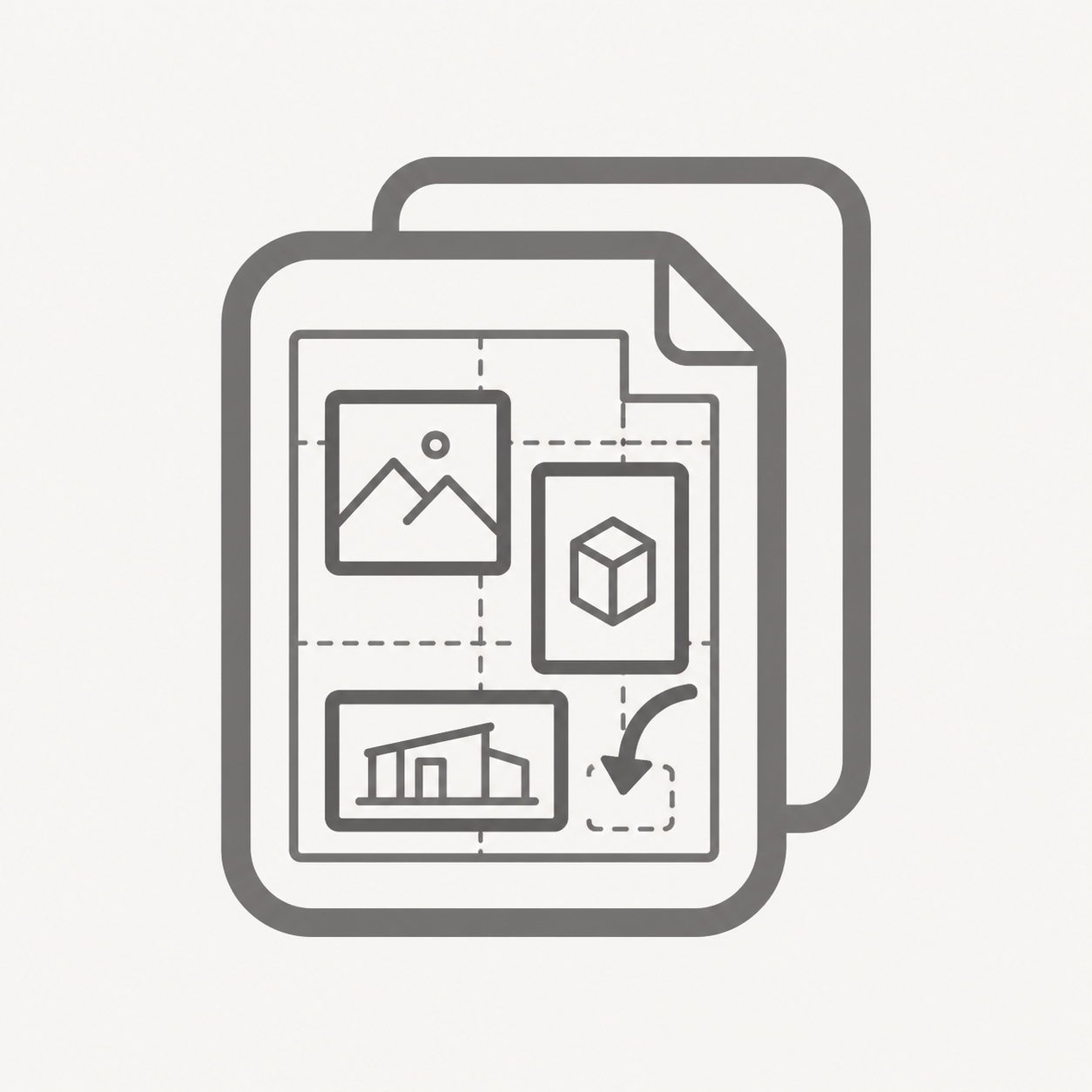
تنسيق BIM واكتشاف التعارضات في موقع البناء
حدد ترتيب ورقة العرض والنافذة القياسي مرة واحدة، وطبقه فورًا على أي نموذج Revit.
افتح نموذج Revit الخاص بك، انقر على تحرير المخطط، ودع محرر المخطط يفحص جميع الأوراق ونوافذ العرض. عدّل التخطيط حسب الحاجة واحتفظ به كملف .schema.json قابل للنقل.
افتح أي نموذج Revit مستهدف، حمّل المخطط المحفوظ ودع المخطط يطابق النوافذ تلقائيًا مع أماكن التخطيط. راجع التطابقات وانقر على تجميع النوافذ والجداول لملء أوراقك على الفور.
شاهد المنصة قيد العمل
احفظ تخطيط ورقة Revit مرة واحدة — أعد استخدامه على أي نموذج
ملف مخطط واحد. كل مشروع يحصل على نفس مجموعة الرسومات